Tampilkan postingan dengan label Tips Tricks. Tampilkan semua postingan

Senin, 18 April 2011

20 Tutorial JQuery [share]

https://blogger.googleusercontent.com/img/b/R29vZ2xl/AVvXsEiAZThI_AwaIbmL19xwxJ3Sp0RLga-pMj_vH10JUzW8oWbAKpiJERO8ef5DtnqqY5FAv6XWyNNlLmGvoSBMUTwOTWebWnSu6c2IFPAIDeWPcyBiIQtDmzv8YP2ORmuZfpkAI2E63ZeTJFQ/s1600/jquery-logo.png

20 Tutorial JQuery

saya hanya mengumpulkan 20 tutorial JQuery yang tersedia sangat banyak di internet berikut kumpulan tutorial JQuery yang dapat saya kumpulkan :

1. Memasukkan jQuery ke Wordperss

jquerywordpress1 Kumpulan Tutorial jQuery pada Wordpress
Memasukkan jQuery ke Wordperss
Jika Anda sudah mendownload jQuery langkah seharusnya pasti menguploadnya ke server Anda pada file header.php di bagian <head>. Namun terkadang cara tersebut menimbulkan error. Pada tutorial ini Anda akan dijelaskan bagaimana memasukkan jQuery ke wordpress yang tidak menimbulkan error.

2. Menampilkan Random Post (dengan AJAX)

jquerywordpress2 Kumpulan Tutorial jQuery pada Wordpress
Menampilkan Random Post (dengan AJAX)
Dalam tutorial ini akan dijelaskan cara menampilkan random post dengan AJAX refresh. Ternyata caranya cukup mudah setelah melihat tutorial ini. Kita diberikan library jQeuery lengkap disana.

3. Mendesain Featured Content Slider Elegan dengan jQuery

jquerywordpress3 Kumpulan Tutorial jQuery pada Wordpress
Mendesain Featured Content Slider Elegan dengan jQuery
Dalam tutorial ini, Anda akan diajak mendesain feature content berdasarkan The Coda Slider. Efek yang dihasil sangat indah dan fleksibel. Anda bisa mencobanya dengan mengikuti tutorial ini.

4. Membuat Menu jQuery Menarik dengan Efek Fadein Fadeout

jquerywordpress4 Kumpulan Tutorial jQuery pada Wordpress
Membuat Menu jQuery Menarik dengan Efek Fadein Fadeout
Pada tutorial ini kita akan membuat menu navigasi pada blog kita menggunakan jQuery yang menghasilkan efek fade in dan fade out. Dalam pengerjaannya kita membutuhkan pengetahuan CSS yang baik untuk menciptakan desain menu sesuai keinginan kita.

5. Membuat Highlight Test pada Halaman Pencarian Blog

jquerywordpress5 Kumpulan Tutorial jQuery pada Wordpress
Membuat Highlight Test pada Halaman Pencarian Blog
Dari gambar diatas sudah bisa mewakili maksud dari tutorial ini. Kita akan membuat hasil halaman pencarian blog kita dengan efek text yang dicari akan terblok/ tersorot baik judul maupun isi posting dengan warna sesuai keinginan kita.

6. Membuat Feature Post Slideshow

jquerywordpress6 Kumpulan Tutorial jQuery pada Wordpress
Membuat Feature Post Slideshow
Dalam tuts ini akan diajarkan membuat feature post dalam bentuk slideshow dengan memanfaatkan jQuery. Disini kita akan memanfaatkan plugin jQuery Cycle. Penjelasan lebih lanjut silahkan mengikuti petunjuk pada tutorial ini.

7. Membuat Sliding Panel Sederhana pada WordPress


Kumpulan Tutorial jQuery pada Wordpress Kumpulan Tutorial jQuery pada Wordpress
Kumpulan Tutorial jQuery pada WordPress

Disini akan dijelaskan membuat sliding panel yang didalamnya berisi form login dan link untuk mendaftar. Defaultnya akan dipasang dibagian atas blog dan jika diklik akan bergeser ke bawah dan terlihat form loginnya.

8. Dasar Membangun Layout Newspaper pada WordPress dan jQuery

jquerywordpress8 Kumpulan Tutorial jQuery pada Wordpress
Dasar Membangun Layout Newspaper pada WordPress dan jQuery
Theme grid dan magazine mulai banyak digemari para pengguna wordpress. Disini akan dijelaskan bagaimana menggunakan layout grid memanfaatkan jQuery.

9. Membuat Tombol Theme Switcher

jquerywordpress9 Kumpulan Tutorial jQuery pada Wordpress
Membuat Tombol Theme Switcher
Tombol theme switcher adalah tombol untuk mengubah theme yang dipakai sehingga pembaca bisa memilih theme yang sesuai kesukaannya. Dengan tombol ini diharapkan akan mengurangi tingkat kebosanan pembaca tetap blog terhadap desain blog kita. Tombol ini digunakan pada website ANidea.

10. Membuat Menu Tab pada Sidebar dengan jQuery 
jquerywordpress10 Kumpulan Tutorial jQuery pada Wordpress
Membuat Menu Tab pada Sidebar dengan jQuery

Anda mungkin sering menemukan blog dengan menu tab pada sidebar seperti gambar diatas. Tutorial ini akan membahas bagaimana cara membuat menu tab tersebut.

11. Membuat Recent Post dengan Excerpt

jquerywordpress11 Kumpulan Tutorial jQuery pada Wordpress
Membuat Recent Post dengan Excerpt
Blog wordpress menyediakan widget recent post dengan menampilkan judulnya saja. Namun disini akan dijelaskan membuat recent post yang dilengkapi dengan excerpt / kutipan dari postingnya.

12. Membuat Carousel jQuery dengan Post WordPress

jquerywordpress12 Kumpulan Tutorial jQuery pada Wordpress
Membuat Carousel jQuery dengan Post WordPress
Dalam tutorial ini kita akan diajarkan membuat Carousel sederhana dengan mudah. Disini kita akan memanfaatkan plugin jFlow dan kita bisa mengatur posting dari kategori yang kita tentukan.

13. Membuat Validator pada Form Komentar dengan jQuery

jquerywordpress13 Kumpulan Tutorial jQuery pada Wordpress
Membuat Validator pada Form Komentar dengan jQuery
Maksud tutorial ini adalah membuat semacam pengecekan instant terhadap text yang diisikan pada form komentar. Misalkan pada field nama kita membatasi jumlah karakter minimal dan maksimal, jika teks yang dimasukkan kurang dari nilai minimal dan lebih dari nilai maksimal maka akan muncul report secara instant di dekat form seperti pada gambar diatas.

14.  Membuat Halaman Login dengan jQuery

jquerywordpress14 Kumpulan Tutorial jQuery pada Wordpress
Membuat Halaman Login dengan jQuery
Dengan cara sederhana kita akan diajarkan membuat halaman login dengan memanfaatkan jQuery. Dengan menggunakan jQuery lightbox kita akan mempermudah pembaca dalam proses loginnya.

15. Membuat Widget Twitter dengan jQuery

jquerywordpress15 Kumpulan Tutorial jQuery pada Wordpress
Membuat Widget Twitter dengan jQuery
Dengan melihat gambar diatas saya tidak perlu menjelaskan lebih lanjut bukan?

16. Mengambil Posting dengan jQuery dan AJAX

jquerywordpress16 Kumpulan Tutorial jQuery pada Wordpress
Mengambil Posting dengan jQuery dan AJAX
Maksudnya kita akan membuat sebuah halaman yang memungkinkan pembacanya memilihpost tertentu untuk ditampilkan dalam  satu halaman menggunakan AJAX.

17. Melipat / Menyembunyikan Komentar pada WordPress

jquerywordpress17 Kumpulan Tutorial jQuery pada Wordpress
Melipat / Menyembunyikan Komentar pada WordPress
Jika blog Anda termasuk blog dengan komentar yang banyak bisa lebih dari 100 dengan tutorial ini Anda bisa memperpendek halaman single postnya dengan melipat komentar menggunakan jQuery. Cara lain anda bisa mengatur jumlah komentar dalam 1 halaman single.

18. Membuat Featured Sliding Content

jquerywordpress19 Kumpulan Tutorial jQuery pada Wordpress
Membuat Featured Sliding Content
Anda bisa membuat sliding content seperti gambar diatas pada blog dengan mengikuti tutorial ini. Anda akan diberikan source code untuk ini dan dengan 5 menit Anda bisa membuat content sliding tersebut di blog Anda.

19. Membuat Contact Form dengan jQuery Tanpa Plugin

jquerywordpress23 Kumpulan Tutorial jQuery pada Wordpress
Membuat Contact Form dengan jQuery Tanpa Plugin
Langsung saja menuju tutorial ini jika anda ingin melengkapi blog anda dengan form kontak menggunakan jQuery.

20. Membuat Show/Hide Widget

jquerywordpress29 Kumpulan Tutorial jQuery pada Wordpress
Membuat Show/Hide Widget
Seperti pada cms joomla yang bisa menampilkan dan menyembunyikan area pada widget tertentu, anda juga bisa mengaplikasikan cara tersebut pada wordpress dengan mengikuti tutorial ini.

Sabtu, 02 April 2011

Cara Mengganti Login Screen Window di Ubuntu 10.10

http://fc09.deviantart.net/fs31/f/2008/222/9/b/Ubuntu_mockup_login_screen_by_cppforlife.jpg

 Cara Mengganti Login Screen Window di Ubuntu 10.10
saya coba ngotak ngatik ubuntu, dan kali ini saya ingin merubah background login screen dari ubuntu. Dimana beberapa waktu lalu saya menggunakan software dari ubuntu bernama Login Screen (GDM2Setup). Nah kali ini saya coba dengan cara manual, adapun caranya :
1. Siapkan wallpaper yang akan dijadikan login screen
2. Pastikan picture tersebut ber-ext jpg.
3. Pindahkan file tersebut ke direktory system wallpaper.
sudo mv ~/your-wallpaper-name.jpg /usr/share/backgrounds
4. Actifkan Appearance window login
sudo cp /usr/share/applications/gnome-appearance-properties.desktop /usr/share/gdm/autostart/LoginWindow
5. Tutup terminal. –>> Log out session. Pada login screen, akan muncul Appearance Preferences. Kemudian pilih background tab pilih wallpaper yang diinginkan sebagai background. (Jika wallpaper yang diinginkan tidak muncul, klik Add. Dan wallpaper yang diinginkan akan ada didalam direktori /usr/share/backgrounds directory).
6. Maka login screen akan memiliki background sesuai dengan yang diinginkan.
7. Lalu supaya tampilan Appearance Preferences tidak muncul masukkan perintah :
sudo unlink /usr/share/gdm/autostart/LoginWindow/gnome-appearance-properties.desktop

Demikian langkah untuk mengganti desktop login di ubuntu ..

Membuat openSUSE 11.0 LiveUSB dengan Windows

http://polimdo.files.wordpress.com/2008/08/opensuse.png

Saya mencari berbagai topik dan dan cara untuk membuat openSUSE Live USB dan beberapa diantaranya cukup menarik untuk dicoba. Setelah mencoba dan mereview beberapa tips, berikut adalah cara termudah membuat openSUSE Live USB menggunakan sistem Windows :-P .
Mengapa harus menggunakan Windows ? Tentu saja tidak ada keharusan. Penggunaan sistem Windows ditujukan bagi para pengguna Windows yang ingin mencoba openSUSE menggunakan LiveUSB tanpa harus melakukan instalasi dan tanpa harus takut ada masalah dengan data dan sistem yang ada.
Berikut adalah summary dari proses pembuatannya :
KEUNTUNGAN
  1. Tutorial ini dapat digunakan baik di Windows maupun di Linux. Letak perbedaan hanya pada proses pembuatan bootable Live USB (penggunaan syslinux)
  2. Tidak memerlukan proses instalasi openSUSE terlebih dahulu seperti halnya KIWI. Hanya memerlukan prose download ISO LiveCD dan tools untuk ekstrak ISO (utility gratis 7-zip bisa melakukannya)
  3. Dapat menggunakan file sistem FAT 32 sehingga USB Flash Disk tetap dapat digunakan untuk menyimpan file dari Windows, Linux maupun Mac.
  4. Mudah, hanya perlu beberapa langkah singkat
  5. Proses cepat, membutuhkan waktu beberapa menit saja. Proses terlama adalah melakukan copy ISO image sebesar 700 MB ;-)
PERSIAPAN
  1. Siapkan USB Flash Disk minimal 1 GB
  2. Download versi terakhir dari syslinux
  3. Download hasil modifikasi initrd - namanya initrdud - dari uploads Blog Vavai. Modifikasi initrd ini memuat perubahan boot dari CD ke USB dan penambahan modules NLS untuk character set FAT 32
  4. Download ISO openSUSE LiveCD. Saat tulisan ini dibuat, saya menggunakan openSUSE 11.0 RC 1
MEMBUAT BOOTABLE LIVEUSB
  1. Jalankan Windows
  2. Tancapkan USB Flash Disk
  3. Ekstrak hasil download syslinux
  4. Buka DOS Prompt (Command Prompt)
  5. Pindah ke folder hasil ekstrak syslinux, masuk ke folder win32
  6. Jalankan perintah syslinux -ma driver-letter-of-flash-disk, misalnya : syslinux -ma E: dengan E adalah driver USB Flash Disk. Note : Proses pembuatan bootable disk sangat cepat jadi jangan menunggu berlama-lama :-D
PROSES PEMBUATAN LIVE USB
  1. Tancapkan ulang USB Flash Disk yang sudah bootable
  2. Buat folder sementara untuk hasil ekstrak ISO LiveCD, misalnya folder liveiso
  3. Ekstrak ISO LiveCD menggunakan 7-zip atau winrar ke folder liveiso
  4. Copy semua isi dari liveiso ke USB Flash disk
  5. Copy semua isi folder boot/i386/loader ke USB Flash disk (ke root folde, bukan didalam folder. Maksudnya, copy ke drive E: bukan ke kedalam folder di drive E: )
  6. Rename file isolinux.cfg yang ada di root folder USB Flash disk menjadi syslinux.cfg
  7. Copy file initrdud hasil download ke root folder USB Flash Disk
  8. Buat perubahan kecil pada file syslinux.cfg agar menggunakan initrdud, bukan initrd. Lakukan perubahan pada baris ini : append initrd=initrd ramdisk_size=512000 ramdisk_blocksize=4096 splash=silent showopts menjadi append initrd=initrdud kiwidebug=1 ramdisk_size=512000 ramdisk_blocksize=4096 splash=silent showopts Opsi kiwidebug=1 akan menampilkan pesan error apapun :-D ke terminal
TESTING
  1. Boot komputer dengan prioritas boot adalah USB HDD. Sebagian besar komputer terbaru mestinya sudah mendukung pilihan ini. Jika menggunakan laptop atau komputer yang mendukung perubahan boot on the fly, ubah pilihan dengan menekan tombol keyboard F12, F8, F9 atau tombol lain sesuai dengan konfigurasi komputer anda
  2. Saat booting, tekan ENTER saat ada pilihan untuk boot. Mengetik tulisan Live-System seperti yang diminta akan menimbulkan pesan kesalahan. KIta dapat memodifikasi pesan ini namun hal ini tidak terlalu bermasalah andaikan dibiarkan demikian adanya :-)

Cara Instalasi Linux (DEBIAN)


Cara Instalasi Linux (DEBIAN) 
LANGKAH I
Persiapan Menginstall Linux (Debian)
Nyalakan komputer, kemudian tekan [delete] untuk masuk ke bios,
Setelah di dalam bios, pilih menu
BIOS FEATURES SETUP
tekan [ENTER]
Setelah itu pilihlah menu Boot Sequence agar menjadi CDROM,C,A
[ESC]
Pilih,
SAVE & EXIT SETUP
tekan [ENTER]
tekan y [ENTER]
Maka komputer akan mulai booting kembali dengan boot sequence pertama ke CDROM.
Masukkan CD debian yang ada kedalam CDROM.
LANGKAH II
Boot dari CD
Setelah memasukkan CD ke dalam CDROM maka tinggal tunggu CD boot.
Setelah komputer boot ke CD, akan muncul tampilan sebagai berikut:
Welcome to Deal
This is debian ...........................................
..........................................................
boot:_ [ENTER]
LANGKAH III
Pilihan Awal Penginstallan
Setelah itu komputer akan loading...
Tunggu sampai muncul tulisan sebagai berikut:
' Choose The Language '
Pilih bahasa (disarankan bahasa inggris - en). [ENTER]
' Choose Language Variant '
Pilih ' English (United States) ' [ENTER].
' Relase Notes '
Pilih [ENTER].
' Debian GNU/LINUX Installation Main Menu '
Akan ada macam-macam pilihan didalam kotak dengan bagian yang di highlight
pada pilihan yang paling atas dengan tulisan,
Next : Configure the Keyboard
tekan [ENTER].
' Select a Keyboard '
Akan ada macam-macam pilihan didalam kotak dengan bagian yang di highlight
pilih,
qwerty/us : U.S. English (QWERTY)
[ENTER]
LANGKAH IV
Menentukan Partisi Hardisk
' Debian GNU/LINUX Installation Main Menu '
Akan ada macam-macam pilihan didalam kotak dengan bagian yang di highlight
pada pilihan yang paling atas dengan tulisan,
Next : Initialize and Activate a Swap Partition
pilih,
Previous: Partition a Hard Disk
[ENTER]
' Select Disk Drive '
pilih,
/dev/hda
[ENTER]
' Lilo Limitations '
[ENTER]
' Note on additional space for the ReiserFS Journal '
[ENTER]
Akan muncul tampilan partisi yang ada pada hard Disk hda, dengan informasi ini anda akan mengetahui letak partisi swap dan letak partisi tempat anda akan meletakkan '/' (root).
pilih [ Quit ]
dengan menggerakan/menekan panah kearah kanan. [ENTER]
LANGKAH V
Menginisialisasi Partisi Swap
' Debian GNU/LINUX Installation Main Menu '
Akan ada macam-macam pilihan didalam kotak dengan bagian yang di highlight pada pilihan yang paling atas dengan tulisan,
Next : Initialize and Activate a Swap Partition
[ENTER]
' Scan for Bad Blocks? '
pilih [ENTER]
' Are You Sure? '
pilih [ENTER]
LANGKAH VI
Memilih jenis File System pada Partisi Linux
' Debian GNU/LINUX Installation Main Menu '
Akan ada macam-macam pilihan didalam kotak dengan bagian yang di highlight
pada pilihan yang paling atas dengan tulisan,
Next : Initialize a Linux Partition
[ENTER]
' Choose Filesystem Type '
Terdapat 3 pilihan pada kotak, pilih,
Ext3 : Next Generation of Ext2, a journaling filesystem
[ENTER]
' Select Partition '
Pilih partisi yang akan dijadikan "Ext3"
Terdapat 3 pilihan pada kotak, pilih,
/dev/hda2 : Linux native
[ENTER]
' Scan for Bad Blocks? '
pilih [ENTER]
' Are You Sure? '
Perhatikan baik-baik apakah benar yang anda pilih /dev/hda2 sebagai "Ext3" kalau sudah benar
pilih [ENTER]
' Mount as the Root Filesystem? '
pilih [ENTER]
LANGKAH VII
Menginstall Kernel dan Modulnya
' Debian GNU/LINUX Installation Main Menu '
Akan ada macam-macam pilihan didalam kotak dengan bagian yang di highlight pada pilihan yang paling atas dengan tulisan,
Next : Install kernel and Driver Modules
[ENTER]
' Select Installation Medium '
pilih,
cdrom : CD-ROM drive
[ENTER]
' Please insert the CD-ROM '
pilih [ENTER]
' Please Wait '
' Select Archive path '
Pilih directory tempat menginstall kernel.
/instmnt/dists/woody/main/disks-i386/current
[ENTER]
' Please Wait '
LANGKAH VIII
Memilih Driver
' Debian GNU/LINUX Installation Main Menu '
Akan ada macam-macam pilihan didalam kotak dengan bagian yang di highlight
pada pilihan yang paling atas dengan tulisan,
Next : Configure Device Driver Modules
[ENTER]
' Note about loaded drivers '
pilih, [ENTER]
' Select Category '
Akan tampil pilihan-pilihan module yang akan di pilih,
1. Pilih ' kernel/drivers/input Input Devices. ' [ENTER]
' Select kernel/driver/input modules '
pilih,
' kebdev - Keyboard support ' [ENTER]
' kebdev '
pilih, [ENTER]
' Enter Command-Line Argumens '
Tidak perlu diisi apa-apa.
[ENTER]
pilih,
' mousedev - Mouse support ' [ENTER]
' mousedev '
pilih, [ENTER]
' Enter Command-Line Argumens '
Tidak perlu diisi apa-apa.
[ENTER]
Pilih ' Exit Finish Return to previous menu. ' [ENTER]
2. Pilih ' kernel/drivers/net Drivers for network interface cards ' [ENTER]
' Select kernel/drivers/net modules '
carilah ' eepro100 ' [ENTER]
' eepro100 '
pilih, [ENTER]
atau bila gagal bisa coba bonding
' Enter Command-Line Argumens '
Tidak perlu diisi apa-apa. [ENTER]
Pilih ' Exit Finish Return to previous menu. ' [ENTER]
3. Pilih ' kernel/fs/msdos
MS-DOS file system ' [ENTER]
' Select kernel/fs/msdos modules '
pilih, ' msdos - PC BIOS ' [ENTER]
' msdos '
pilih, [ENTER]
' Enter Command-Line Argumens '
Tidak perlu diisi apa-apa.
[ENTER]
Pilih ' Exit Finish Return to previous menu. ' [ENTER]
4. Pilih ' kernel/arch/1386/kernel i386-base drivers. ' [ENTER]
pilih, ' apm ' [ENTER]
' apm '
pilih, [ENTER]
' Enter Command-Line Argumens '
Tidak perlu diisi apa-apa.
[ENTER]
pilih, ' cpuid ' [ENTER]
' cpuid '
pilih, [ENTER]
' Enter Command-Line Argumens '
Tidak perlu diisi apa-apa.
[ENTER]
Pilih ' Exit Finish Return to previous menu. ' [ENTER]
Pilih, ' Exit ' [ENTER]
LANGKAH IX
Mengkonfigurasi Jaringan
' Debian GNU/LINUX Installation Main Menu '
Akan ada macam-macam pilihan didalam kotak dengan bagian yang di highlight
pada pilihan yang paling atas dengan tulisan,
Next : Configure the network
[ENTER]
' Choose The Hostname '
Ganti tulisan ' Debian ' dengan ' LAB-OS-27-*** '
*** diganti dengan nomor komputer.
[ENTER]
' Automatic Network Configuration '
pilih, [ENTER]
' Choose the IP Address '
Ganti tulisan default-nya dengan ' 152.118.27.*** '
*** diganti dengan nomor komputer.
[ENTER]
' Choose Network Mask '
Tidak usah diganti.
[ENTER]
' What is your IP gateaway address? '
152.118.27.1
[ENTER]
' Choose Domain Name '
Tulis ' cs.ui.ac.id '
[ENTER]
' Choose the DNS Server Addresses '
Ganti dengan ' 152.118.24.2 '
[ENTER]
LANGKAH X
Menginstall Base System
' Debian GNU/LINUX Installation Main Menu '
Akan ada macam-macam pilihan didalam kotak dengan bagian yang di
highlight pada pilihan yang paling atas dengan tulisan,
Next : Install the base system
[ENTER]
' Select Installation Medium '
pilih,
' cdrom : CD-ROM drive '
[ENTER]
' Please insert the CD-ROM '
pilih, [ENTER]
' Select Archive path '
Pilih directory untuk menginstall base sistem.
/instmnt
[ENTER]
' Installing Base System, please wait '
Tunggulah sampai selesai menginstall.
LANGKAH XI
Membuat System Menjadi Bootable
' Debian GNU/LINUX Installation Main Menu '
Akan ada macam-macam pilihan didalam kotak dengan bagian yang di highlight
pada pilihan yang paling atas dengan tulisan,
Next : Make System Bootable
[ENTER]
' When should the LILO boot loader be installed ? '
Pilih,
/dev/hda : Install LILO in the MBR (use this if unsure).
[ENTER]
' Other bootable partitions '
Pilih,
Include Put all into the menu.
[ENTER]
' Securing LILO '
[ENTER]
LANGKAH XII
Membuat Boot Floppy
' Debian GNU/LINUX Installation Main Menu '
Akan ada macam-macam pilihan didalam kotak dengan bagian yang di highlight
pada pilihan yang paling atas dengan tulisan,
Next : Make a Boot Floppy
Masukkan disket(dalam keadaan baik)ke dalam floppy disk
[ENTER]
' Change Disk '
[ENTER]
Tunggulah sementara sedang membuat boot floppy
LANGKAH XIII
Mereboot Komputer
' Debian GNU/LINUX Installation Main Menu '
Akan ada macam-macam pilihan didalam kotak dengan bagian yang di highlight
pada pilihan yang paling atas dengan tulisan,
Next : Reboot The System
[ENTER]
' Reboot The System? '
Pilih,
Yes [ENTER]
Kemudian keluarkan disket dari floppy disk, sementara komputer sedang reboot.
Keluarkanlah cd deal dari cdrom.
Tunggu sampai muncul lilo boot seperti dibawah ini,
Linux
WIN/Dos
Pilih Linux [ENTER]
LANGKAH XIV
Konfigurasi System Debian
Kemudian akan masuk ke tampilan seperti dibawah ini :
' Debian System Configuration '
[ENTER]
' TimeZone Configuration '
Is the hardware clock set to GMT
Pilih,
[ENTER]
What area do you life in?
Pilih,
Asia [ENTER]
Select a city or time zone:
Pilih,
Jakarta [ENTER]
' Password setup '
Shall I enable md5 passwords?
Pilih,
[ENTER]
Shall I enable shadow passwords?
Pilih,
[ENTER]
Enter a password for the root:
Isi saja dengan 12345
[ENTER]
Re-enter password to verify:
Isi lagi dengan 12345
[ENTER]
Shall I create a normal user account now?
Pilih,
[ENTER]
' Debian System Configuration '
Shall I remove the pcmcia packages?
Pilih,
[ENTER]
Do you want to user a PPP connection to install the system.
Pilih,
[ENTER]
' Apt Configuration '
Choose the method apt should user to access to Debian archive:
Pilih,
cdrom [ENTER]
Masukkan cd deal ke dalam cdrom.
Enter CD ROM device file:
/dev/cdrom [ENTER]
Scan another CD?
pilih [ENTER]
Add another apt source?
pilih [ENTER]
Use security updates from security.debian.org?
pilih [ENTER]
Run tasksel?
pilih [ENTER]
Run dselect?
pilih [ENTER]
Run dselect?
pilih, [ENTER]
Tunggu sementara sedang mengkonfigurasi paket apa saja yang akan diambil,
sampai ada tulisan seperti di bawah ini :
Do you want to continue? [Y/n]
Ketikan y [ENTER]
Do you want to erase any previous downloaded.deb files? [Y/n]
Ketik,
y [ENTER]
Please enter to continue
[ENTER]
I can do .....
[---Please return---]
[ENTER]
You must choose one of the options below:
Enter value (default='1', 'x' to restart):
Ketik,
5 [ENTER]
'Debian System Configuration '
Have fun !
Thank you for choosing Debian.
[ENTER]
LANGKAH XV
Login
Nanti akan muncul pesan seperti dibawah ini:
LAB-OS-27-**** login :
(**** sesuai dengan komputer tempat anda menginstall)
Coba masukkan login root dan passwordnya.
Setelah itu kita akan mencoba menginstall paket.
Cara menginstallnya adalah dengan cara sebagai berikut:
ketik perintah ini di console:
apt-get install "nama paket" [ENTER]
Sebagai contoh kita akan mencoba menginstall lynx.
Jadi yang harus diketikkan adalah sebagai berikut :
apt-get install lynx [ENTER]
Do you want to continue? [Y/n]
ketikan y [ENTER]
Setelah selesai menginstall lynx coba ketikkan perintah ini di console :
lynx kambing.vlsm.org [ENTER]
Jika berhasil masuk ke halaman kambing.vlsm.org berarti anda berhasil.
Selamat menggunakan Debian!
Selamat mencoba di rumah!

Kamis, 31 Maret 2011

Konfigurasi TCP/IP di Linux

https://blogger.googleusercontent.com/img/b/R29vZ2xl/AVvXsEhaiUCx4bp4r8mxtjU2WtXpobE_Ifr1IUIBHZYs7irjxp1kDo1nhnwfOk1WgbrMAidFR8xkV6rMxXNi3eQTH617DNhFyYQk6yErzvjgY2mrpz2uPCRGbEvoIm3IleM01g2gnkFRF1sXj7E/s1600/banana-boy-tux-perso-2990.png

 Konfigurasi TCP/IP di Linux
berbeda dengan windows linux melakukan konfigurasi TCP/IP menggunakan command line pada terminal. Pertama, pada layar awal Linux klik menu Application > Accessories > Terminal. Ada dua perintah yang dapat anda gunakan untuk konfigurasi TCP/IP. Pertama adalah ifconfig dan yang kedua route.


Untuk ifconfig, anda dapat mengeksekusinya sebagai super user (sudo):
sudo ifconfig eth0 192.168.1.1 netmask 255.255.255.0

Untuk melihat hasil konfigurasi anda dapat mengetikkan perintah:
ifconfig


Sedangkan untuk route, anda juga dapat mengeksekusinya sebagai super user (sudo).
sudo route add default gw 192.168.1.6 netmask 255.255.255.0


Untuk melihat routing tabel yang telah anda buat dapat melakukan perintah:
route -n


Sedangkan untuk menghapus/mendelete gateway yang telah dibuat dapat dilakukan dengan perintah: 
route del -net


semoga bisa membantu :)

Minggu, 27 Maret 2011

Download Kumpulan Script Jail

https://blogger.googleusercontent.com/img/b/R29vZ2xl/AVvXsEiPUfNjXslY6dQKLoFmnP2yJ8oHRKz-zXvxCe2qwZCKuAzUV3OAvPe0md21H4TqTPuCMToewyQ41_3_uxnyIfNxjwBxTDaAH9RN3dGRbG7AuEley5RlapGghgQKaWT3tAo0LmES2sqinv0/s400/jahil.psd.jpg
Download Kumpulan Script Jail

Script ini mungkin bisa kita pakai, untuk menjahili komputer orang lain
So, dosa ditanggung sendiri ya? hehe…
Beberapa script yang bisa anda coba dan pakai adalah :

1. Messages yang muncul terus menerus secara otomatis
2. Melakukan Shut Down + Messages
3. Mempermainkan Caps Lock Button
4. Membuka tutup CD/DVD secara otomatis
5. Membuat VB script muncul terus menerus secara otomatis
6. Menekan tombol Backspace secara terus menerus dan otomatis
7. Otomatis Ngetik “LU JELEK BANGET SIH !” di Notepad atau Ms. Word
8. Membuka Notepad terus menerus
9. Otomatis buka notepad lalu ngetik “APA YG LO MAU”
10.Bisa memilih jawaban seperti kuis
11. “BONUS ANEH”
12. Keyboard Problem
13. Backspace Problem
14. Enter Again
15. VBS Script nongol terus
16. Kuis membawa petaka
17. Message Alert

Maaf untuk code script tidak bisa saya tampilkan disini, karena terlalu banyak.
anda sekalian bisa mendapatkan code script di atas tersebut.

Caranya download code tersebut dibawah ini :
Download Here

(NB : Script di atas masih dapat anda modifikasi sesuai kebutuhan anda, Buka dengan office 2007 ke atas)

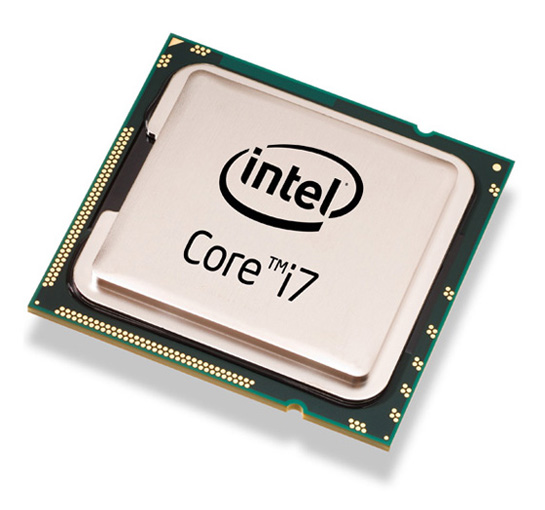
Tips Untuk Merawat Processor CPU

http://erlinet.files.wordpress.com/2010/10/intel-core-i7-processor-extreme.jpg
 Tips Untuk Merawat Processor CPU

Seperti yang telah anda ketahui processor sebagai otak utama pada komputer juga dapat menyebabkan masalah untuk komputer, salah satunya karena terjadi panas berlebih (overheating) sehingga dapat membuat komputer sering restart dan mungkin mati tiba-tiba.
Untuk itu, diperlukan beberapa tips untuk menjaga suhu processor, dengan memastikan pendingin processor (headsink) dan fan dapat bekerja dengan baik.
Berikut beberapa hal yang perlu diperhatikan berkaitan dengan processor :
     
  1. Pastikan bagian atas prosesor Anda telah diolesi dengan thermal paste. Thermal Paste atau Thermal Grease adalah bahan gel yang berfungsi untuk mengangkat panas dari prosesor ke headsink. Untuk thermal paste yang berwarna silver memiliki kualitas lebih baik ketimbang yang berwarna putih.
  2. Pastikan casing memiliki jalur sirkulasi yang lancar, karena casing yang kurang sirkulasi akan menyebabkan komponen hardware didalamnya, termasuk processor, menjadi lebih cepat panas.
  3. Rapikan kabel-kabel, terutama kabel tipe ATA yang berukuran lebih besar dan lebar dibandingkan kabel SATA. Kabel yang rapi dapat memperlancar aliran udara dalam casing.
  4. Untuk komputer pribadi, mungkin Anda adpat membuka penutup casing, untuk efektivitas kelancaran sirkulasi udara, walaupun mungkin tidak sesuai dengan nilai estetika dan tidak enak dilihat karena hardware di dalamnya tampak dari luar.
Berikut tips utama untuk merawat processor :
  1. Putuskan hubungan atau kontak listrik dari komputer Anda. Diamkan beberapa saat agar headsink lebih dingin, kemudian buka headsink dan kipas dari processor.
  2. Pisahkan kipas dan headsink, lalu bersihkan kipas dengan kain basah. Bersihkan celah headsink dari debu, atau cuci dengan menggunakan kuas atau sikat yang lembut. Keringkan headsink dan usahakan tidak ada sisa air di celah headsink agar tidak korslet (short).
  3. Pasang lagi kipas dengan headsink, lalu pasangkan keduanya ke processor seperti sediakala.
  4. Anda dapat melakukan perawatan 3 bulan sekali, terutama dalam ruangan yang ber-AC. Namun, jika lingkungan banyak debu, perawatan dapat dilakukan setiap sebulan sekali.
Semoga Infonya Bermanfaat :)

Sabtu, 26 Maret 2011

Download Emulator Android di Windows OS

https://blogger.googleusercontent.com/img/b/R29vZ2xl/AVvXsEh5-E7FtfDDXu02W4r8u2q9lbjA4GfgVJ79OE80y87j8eSvDF-ODiJr_9DCN43dmbtDgm1guBEuie27MysI94u5wKkdLwGA7qieczZ7XJigxD08I8dGeP3NUtQ7WI0nhUKxnYZ6NoIoHyg/s1600/android.gif

 Saya hanya ingin sharing langkah-langkah menjalankan emulator android 1.6 di Windows (Full simulasi) sekaligus mengakses Android Market dan menginstall aplikasi di emulator, langsung dari Android Market.
Siapa tau anda sekalian masih bertanya-tanya android itu seperti apa, nah ini bisa dicoba kalo mau coba android dengan full fitur (minus telp+sms).


REQUIREMENT :

ANDROID SDK

1. Install Platform Android 1.6 dari android.bat. (\folderInstalasiAndroidSDK\tools\android.bat)


2. Buat AVD baru melalui android.bat yang ada di folder tempat anda menaruh Android SDK di komputer anda (\folderInstalasiAndroidSDK\tools\android.bat).


3. Ambil System Image dari HTC (signed-dream_devphone_userdebug-img-14721.zip) (http://developer.htc.com/adp.html#s3)signed-dream_devphone_userdebug-img-14721.zip . (mendukung sampe Android 1.6). Disini saya cuma tau system image yang disediakan oleh HTC :)


4. Unzip isi file zip tersebut (system.img) dan kopikan ke direktori penyimpanan AVD android ( Windows 7 : C:\Users\NAMA_USER_WINDOWS_ANDA\.android\avd\andro id1.6.avd\), replace system.img yang ada disitu.

5. Jalankan AVD tersebut dari android.bat, centang checkbox Wipe User Data jika anda menjalankan sistem ini untuk pertama kali-nya. Untuk selanjutnya tidak perlu lagi.


6. Jika emulator sudah jalan dan masuk ke sistem android, tekan logo-nya, terus abaikan Sign In google account (bisa dilakukan nanti).


7. Coba klik browser untuk mencoba koneksi internet-nya.


8. Klik menu Android Market, Sign In menggunakan akun google anda, lalu pilih aplikasi yang anda pingin coba (disini saya coba install Facebook for Android). Tampilannya hampir sama dengan Facebook for iPhone.


9. Silahkan sekarang anda dapat bermain - main dengan Android SDK dan sekaligus mengotak-atik aplikasi dari android market :) 

Twitter Delicious Facebook Digg Stumbleupon Favorites More

 
Design by Free WordPress Themes | Bloggerized by Lasantha - Premium Blogger Themes | Walgreens Printable Coupons